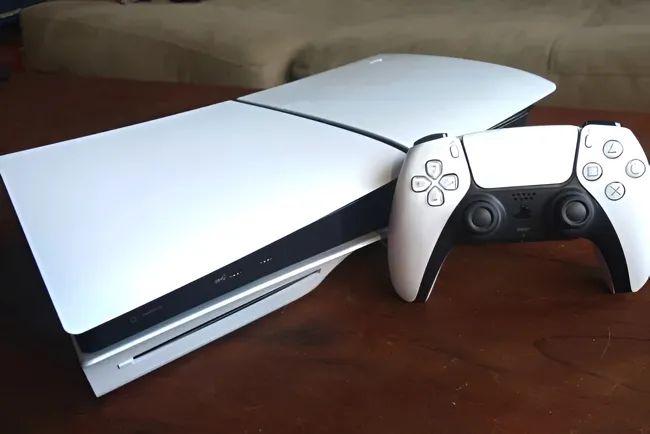
Не можете играть на Playstation из-за проблем с геймпадом? Не спешите отчаиваться! В этой статье мы рассмотрим 6 шагов, которые помогут вам самостоятельно разобраться в причинах неполадки и вернуть джойстик к жизни. Также можно присмотреться к новым моделям геймпадов Плейстейшн в интернет-магазине по ссылке: https://www.ctrs.com.ua/ru/igrovye-pristavki/brand-playstation/
1. Проверьте подключение
- Проводной геймпад. Убедитесь, что кабель USB надежно подключен к джойстику и Playstation. Попробуйте использовать другой USB-порт.
- Беспроводной геймпад. Зарядите джойстик. Подключите его к Playstation с помощью USB-кабеля. Нажмите кнопку PS на джойстике. Если индикаторная полоса засветится, геймпад синхронизирован.
2. Сбросьте настройки джойстика
- Найдите кнопку сброса. На обратной стороне джойстика есть маленькое отверстие. Вставьте в него скрепку или другое тонкое приспособление и нажмите кнопку сброса на 5 секунд.
- Подключите джойстик к Playstation. Подключите джойстик к Playstation с помощью USB-кабеля. Нажмите кнопку PS на джойстике.
3. Обновите прошивку джойстика
- Подключите джойстик к Playstation. Подключите джойстик к Playstation с помощью USB-кабеля.
- Проверьте наличие обновлений. Перейдите в меню “Настройки” > “Устройства” > “Контроллеры” > “Обновить прошивку контроллера”.
4. Инициализируйте Playstation
- Выключите Playstation. Полностью выключите Playstation, а не переводите в режим ожидания.
- Зажмите кнопку питания. Удерживайте кнопку питания Playstation в течение 7 секунд, пока не услышите два коротких сигнала.
- Выберите “Инициализировать PS4 (переустановить системное ПО)”. Воспользуйтесь контроллером, который работает, чтобы выполнить инициализацию.
5. Проверьте системные настройки Playstation
- Перейдите в меню “Настройки”. Выберите “Настройки” > “Устройства” > “Контроллеры”.
- Убедитесь, что все настройки корректны. Проверьте, что включены функции “Включить Bluetooth” и “Подключить USB-устройство”.
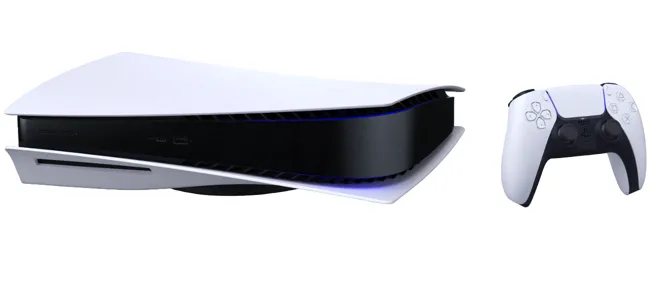
6. Обратитесь в сервисный центр
Если ни один из вышеперечисленных шагов не помог, возможно, проблема с аппаратным обеспечением джойстика. В этом случае рекомендуем обратиться в авторизованный сервисный центр Playstation.
Важно
- Перед тем, как обратиться в сервисный центр, соберите все необходимые документы: чек, гарантийный талон и т.д.
- Опишите проблему максимально подробно, чтобы специалисты сервисного центра могли быстро ее диагностировать.
- Не пытайтесь самостоятельно ремонтировать джойстик, если не уверены в своих силах.
Помните
- В большинстве случаев проблемы с джойстиком Playstation можно решить самостоятельно.
- Если вам нужна помощь, обратитесь в авторизованный сервисный центр Playstation.
С помощью этой статьи вы сможете самостоятельно решить проблему с джойстиком Playstation и вернуться к любимым играм!
Будьте внимательны
- Информация в этой статье является справочной и может быть изменена без предварительного уведомления.
- Для получения более подробной информации обратитесь к документации Playstation.